FÜR ELTERN
So richten Sie KindChat für Ihr Kind ein
Diese Anleitung führt Sie Schritt für Schritt durch die Einrichtung: zuerst für Sie selbst, dann für Ihr Kind unter 16, und zum Schluss für die Klassengruppe. Das dauert etwa 15 Minuten. Die Bilder zeigen Beispielnamen: Anna (Elternteil), Leo (Kind) und Mia (anderes Elternteil). Ein Tipp auf ein Bild öffnet es groß.
Was kostet KindChat?
Die ersten 30 Tage: alles dabei. Mit Ihrer Anmeldung startet Ihr Schutzkreis 30 Tage kostenlos. In dieser Zeit richten Sie alles ein: den Code für Ihr Kind, Gruppen, Ruhezeiten für Gruppen und mehrfach nutzbare Einladungscodes.
Danach entscheiden Sie. Mit einem Abo nutzen Sie weiter alles; die Preise stehen im App Store und bei Google Play. Ohne Abo läuft KindChat kostenlos weiter, und alles Eingerichtete bleibt: Ihr Kind bleibt in Ihrem Schutzkreis, Ihre Freigaben gelten weiter, Gruppen und Ruhezeiten bleiben.
Immer kostenlos, für alle: Chatten, Bilder, Anrufe, Gruppen anlegen und beitreten, eigene Ruhezeiten und der Schutz vor Beleidigung, Belästigung, Betrug und Nacktbildern.
1. App installieren
Suchen Sie im App Store (iPhone) oder bei Google Play (Android) nach KindChat und installieren Sie die App. KindChat läuft ab iOS 15.1 und ab Android 10.
2. Anmelden
- Öffnen Sie KindChat und tippen Sie auf Los geht's.
- Geben Sie Ihren Namen ein und tippen Sie auf Weiter.
- Wählen Sie links die Ländervorwahl und geben Sie Ihre Handynummer ohne Vorwahl ein.
- Bei Wie alt bist du? wählen Sie 16 und älter und tippen auf Weiter.
- Geben Sie den 6-stelligen Code aus der SMS ein und tippen Sie auf Weiter.
- Erlauben Sie Mitteilungen, damit Sie neue Nachrichten und Anfragen mitbekommen.
- KindChat zeigt kurz, was es abfängt. Tippen Sie auf So sieht das aus und dann auf Weiter.
- Bei Dein Schutzkreis ist aktiv tippen Sie auf Später. Den Code für Ihr Kind erzeugen Sie in Schritt 3.
- Tippen Sie auf Loslegen. Fertig.
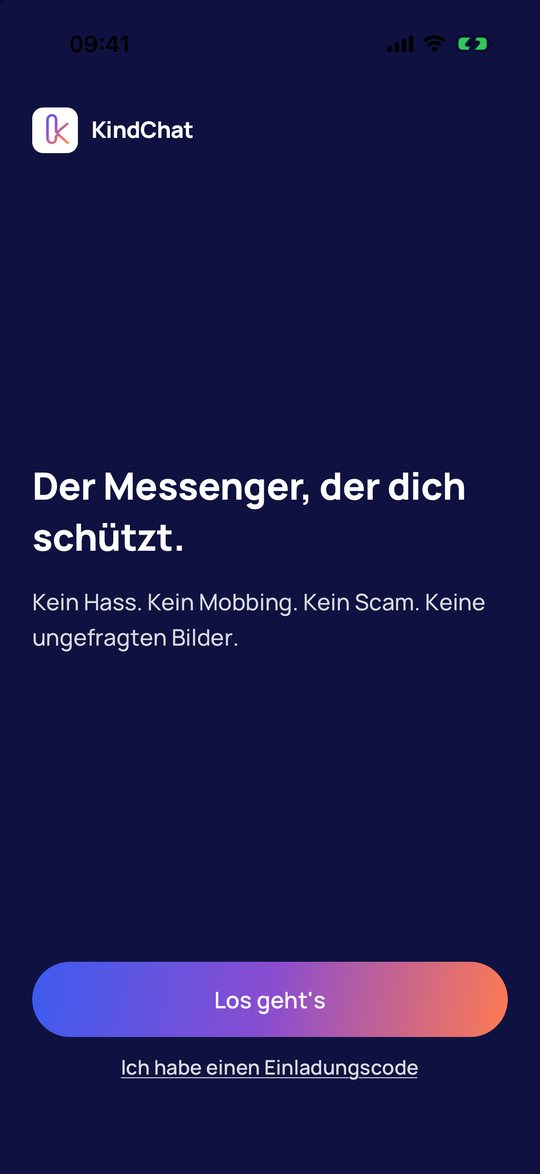
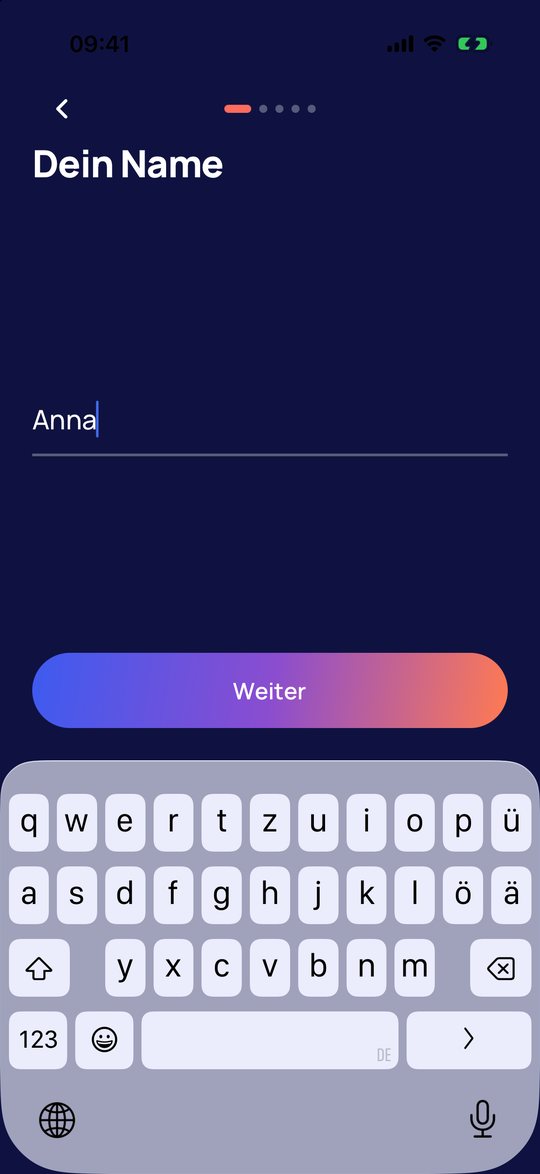
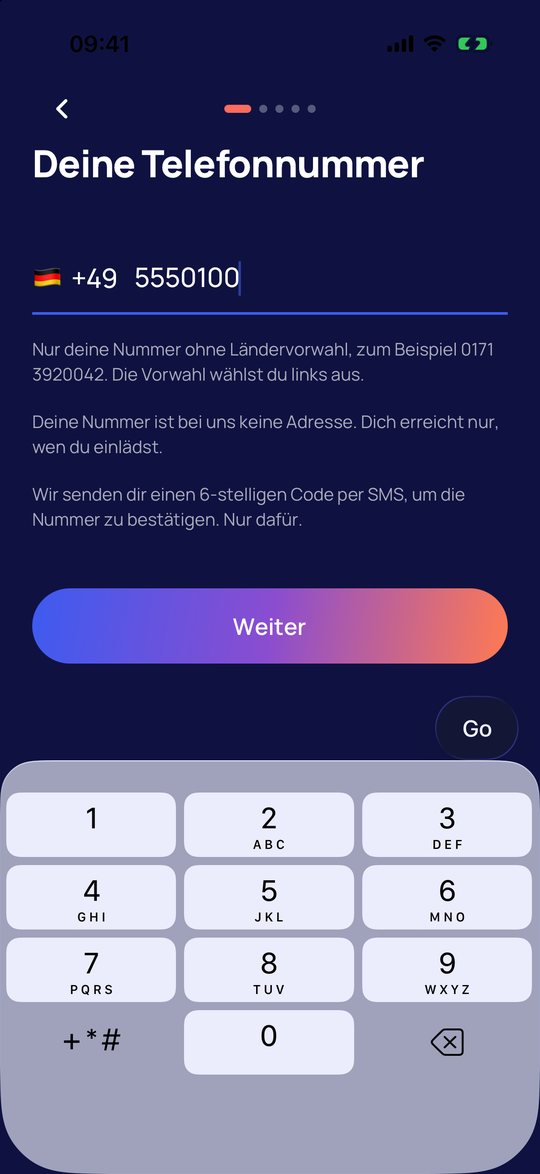
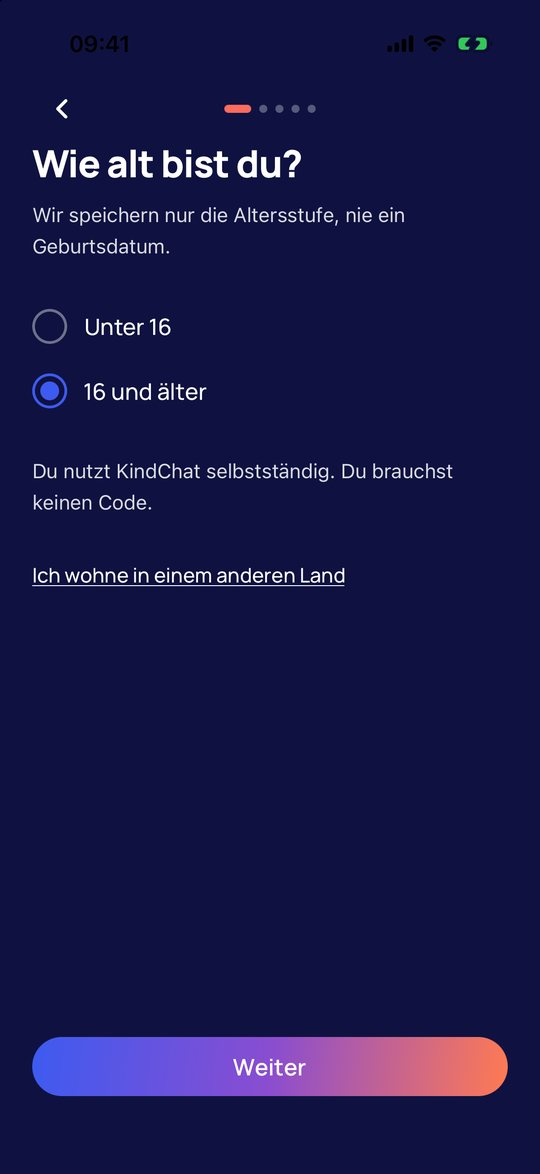
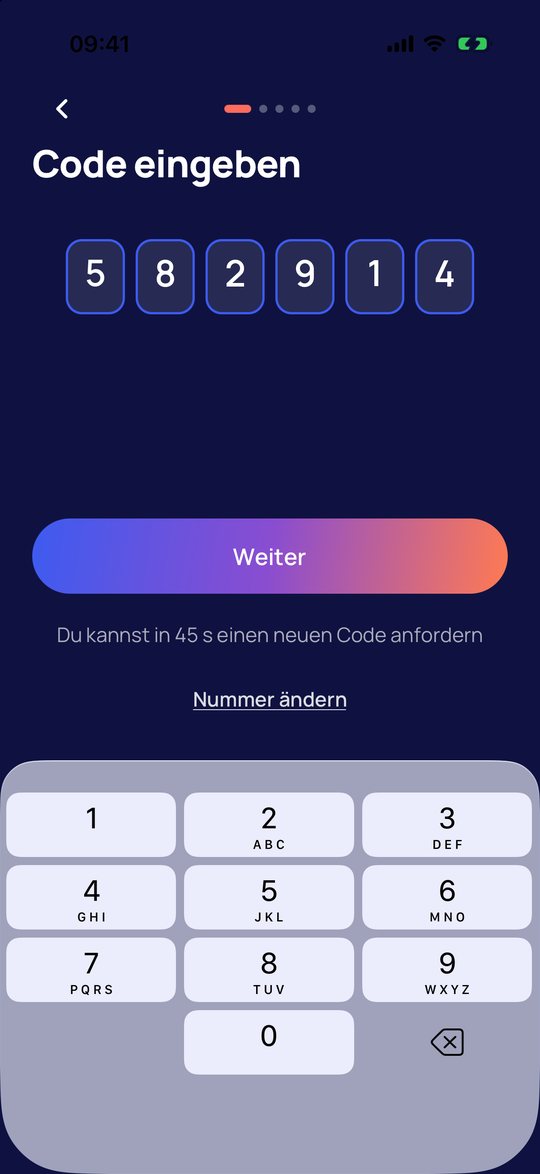
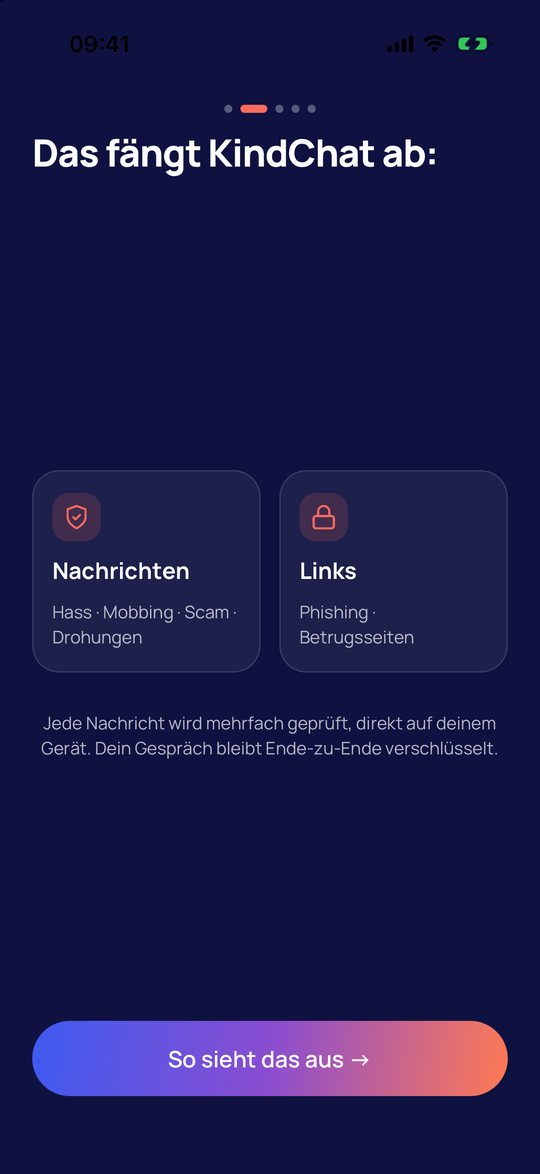
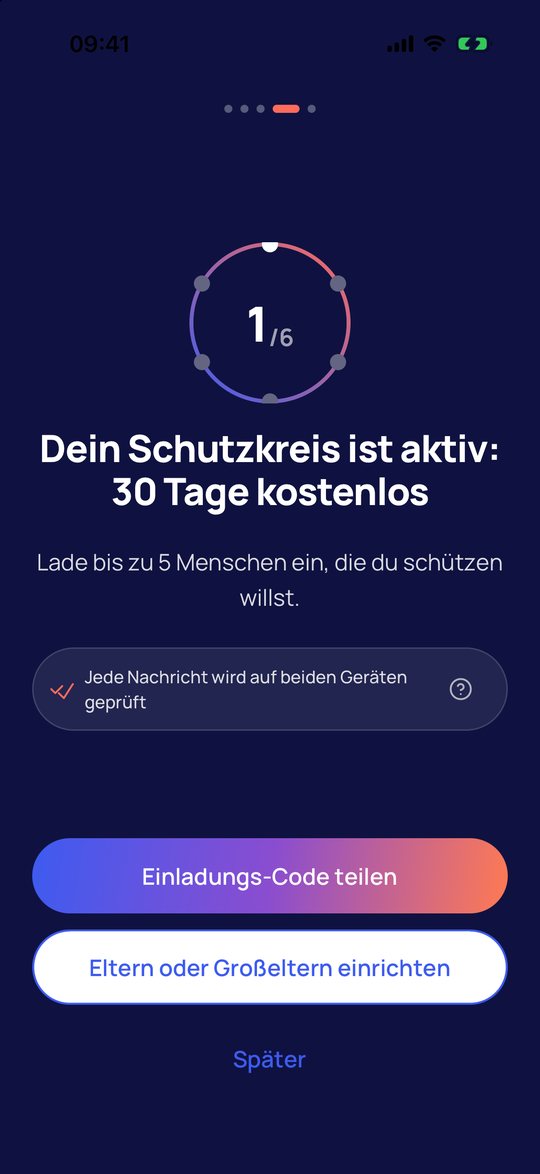
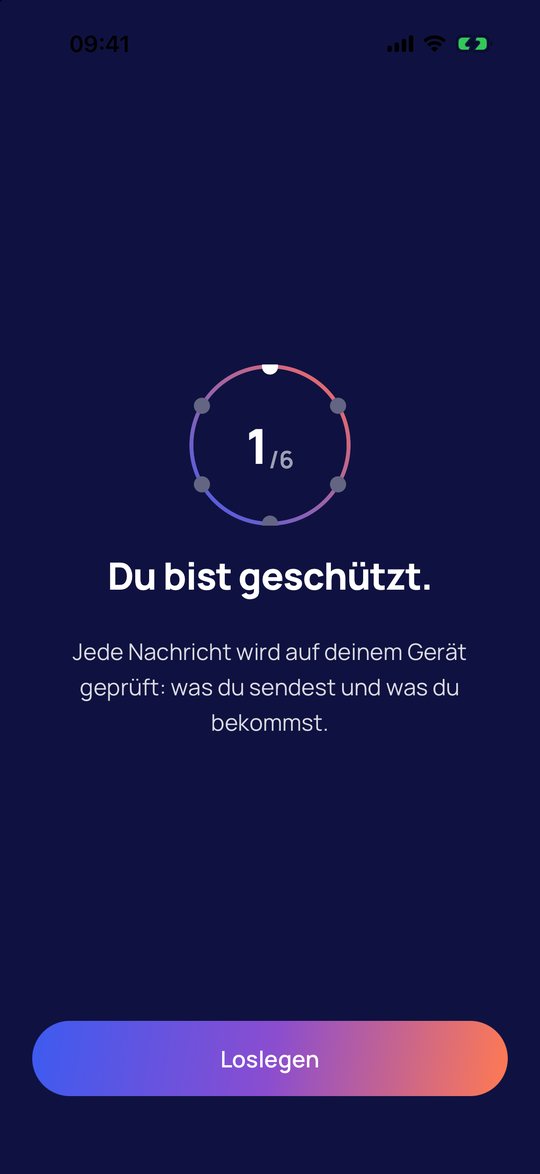
KindChat speichert nur die Altersstufe, nie ein Geburtsdatum. Ihre Nummer ist keine Adresse: Sie erreicht nur, wen Sie selbst einladen. In der App duzt KindChat alle, die Knöpfe heißen genau wie in dieser Anleitung.
3. Code für Ihr Kind erzeugen
- Öffnen Sie Einstellungen und tippen Sie unter Schutz auf Schutzkreis.
- Tippen Sie auf Code für mein Kind.
- Beim ersten Mal bestätigen Sie, dass Sie volljährig sind, und tippen auf Weiter.
- Setzen Sie den Haken bei Ich bin erziehungsberechtigt ….
- Tippen Sie auf Code für mein Kind. Das Teilen-Menü Ihres Telefons öffnet sich.
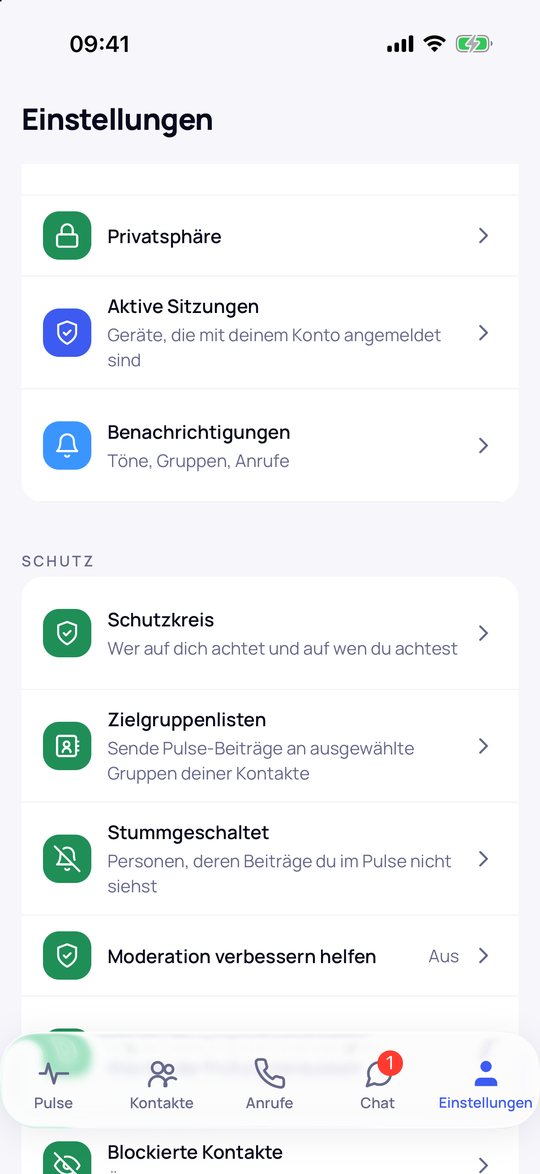
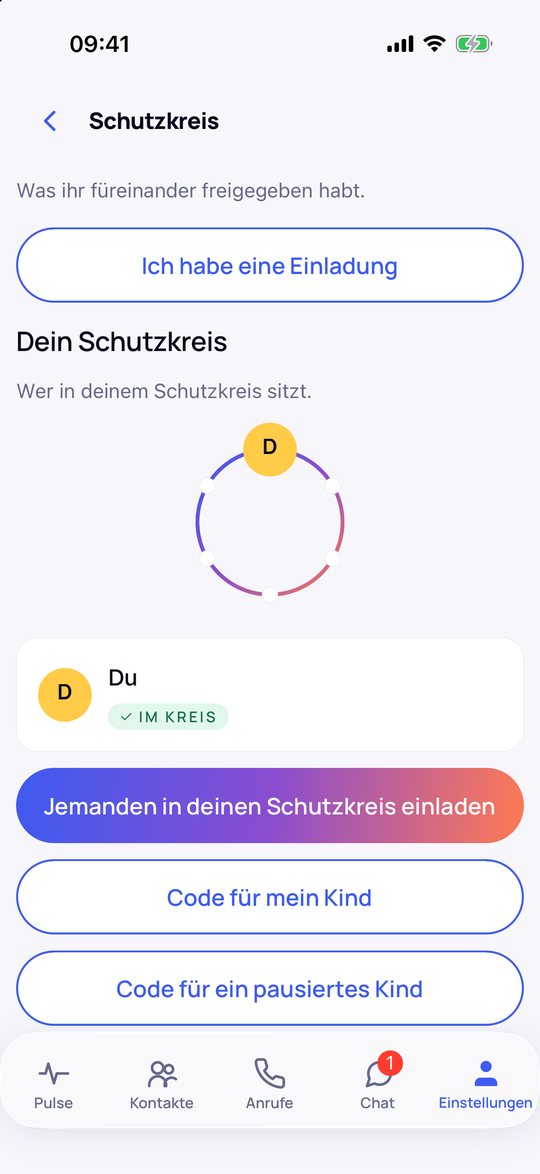
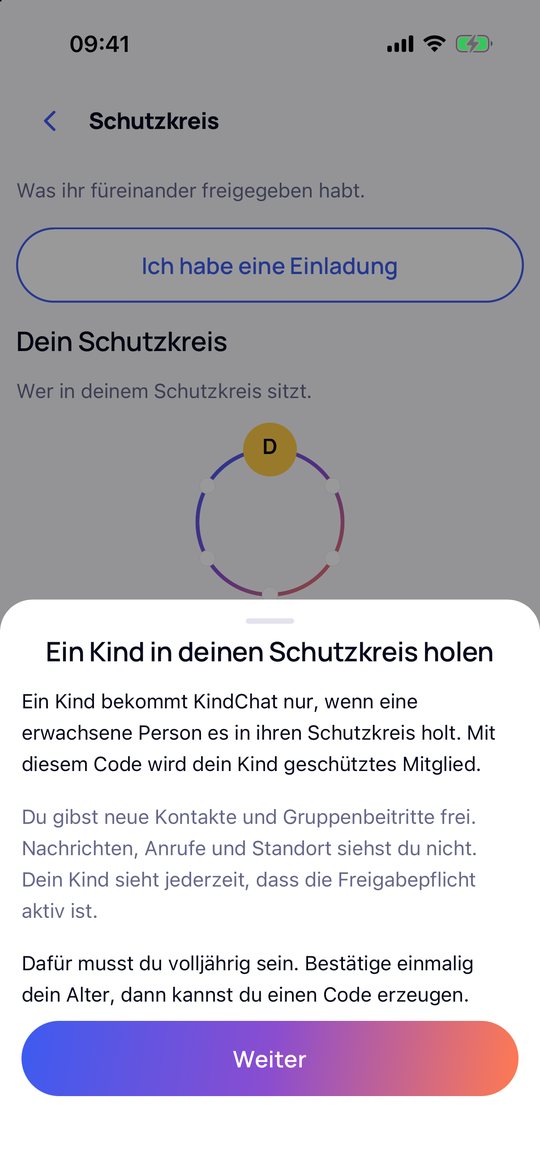
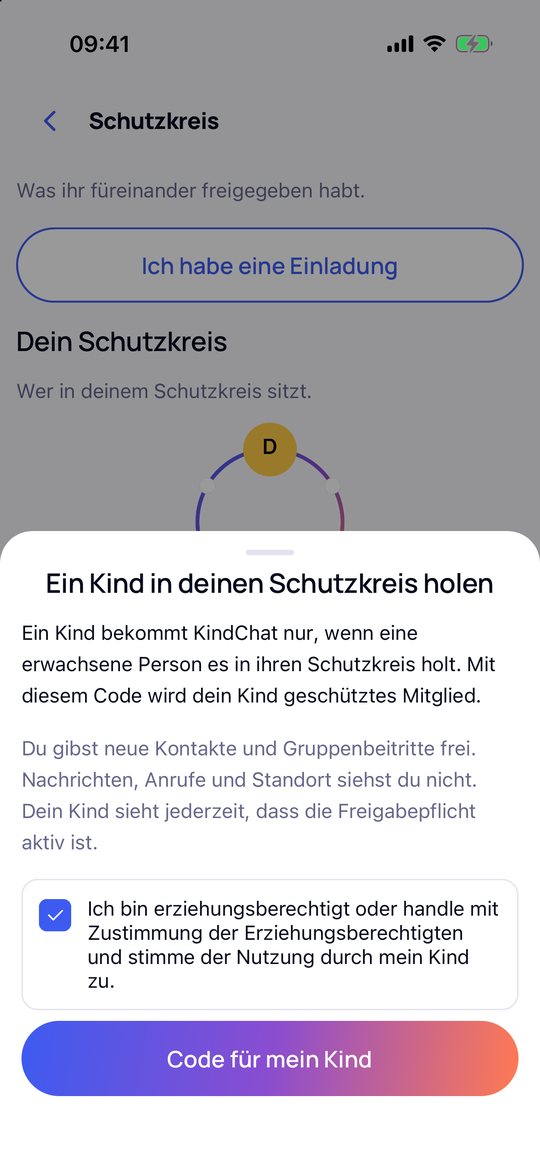
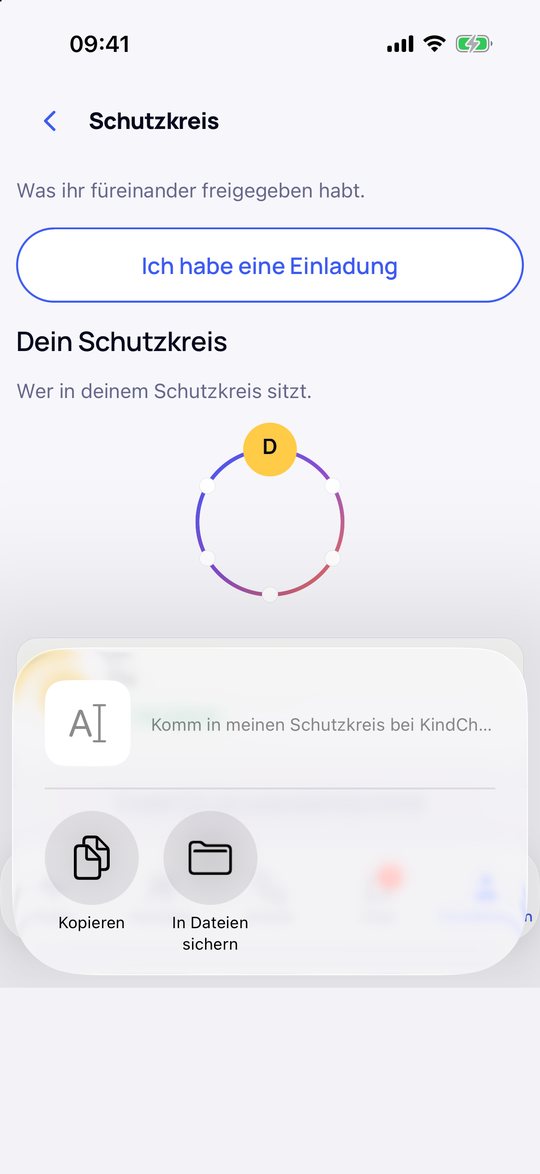
Der Code hat 6 Zeichen, gilt 14 Tage und funktioniert für genau ein Kind. In einen Schutzkreis passen Sie und bis zu 5 weitere Personen.
4. Code an Ihr Kind geben
Wählen Sie im Teilen-Menü, wie der Code zu Ihrem Kind kommt: per SMS, WhatsApp, E-Mail, AirDrop oder mit jeder anderen App. Die Nachricht beginnt mit Komm in meinen Schutzkreis bei KindChat und enthält den Link zur App und den Code. Schicken Sie sie auch an sich selbst, dann können Sie Ihrem Kind den Code vorlesen.
5. Ihr Kind meldet sich an
Setzen Sie sich am besten zusammen. Auf dem Telefon Ihres Kindes:
- KindChat installieren und auf Los geht's tippen.
- Namen und Handynummer Ihres Kindes eingeben.
- Bei der Altersstufe Unter 16 wählen. Darunter erscheint ein Feld für den Code.
- Den 6-stelligen Code aus Schritt 4 eingeben und Weiter tippen.
- Den SMS-Code eingeben, Mitteilungen erlauben und die kurze Einführung durchtippen.
- Auf Loslegen tippen, die Erklärung zu den Daten lesen und Verstanden tippen.
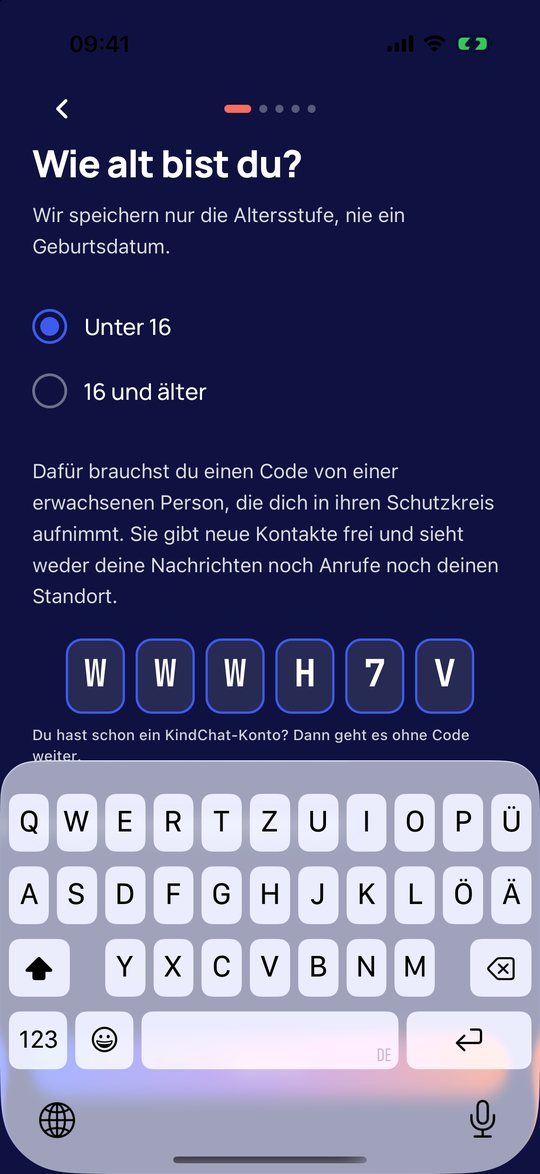
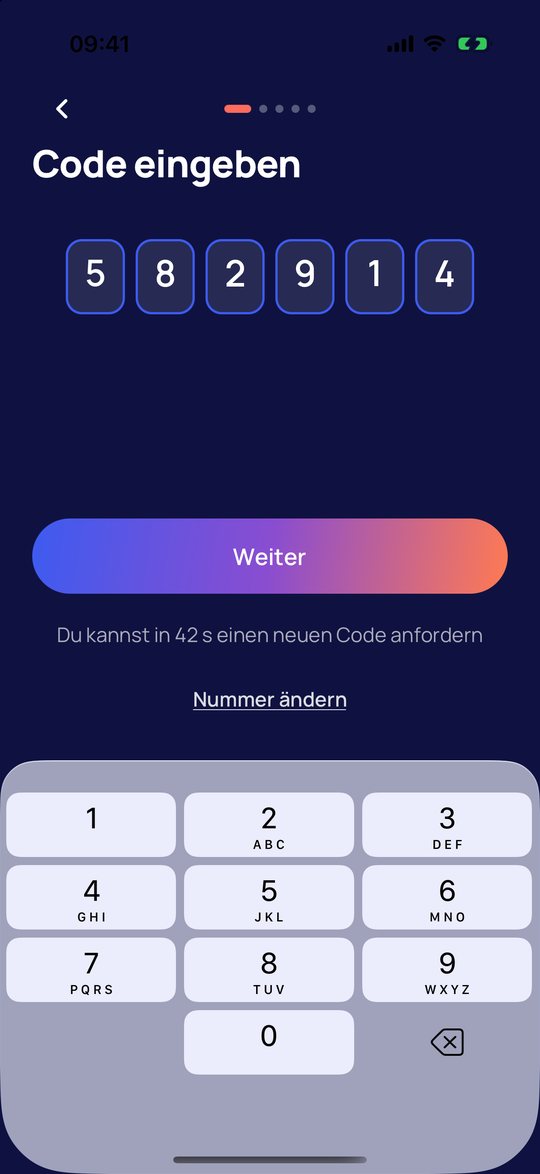
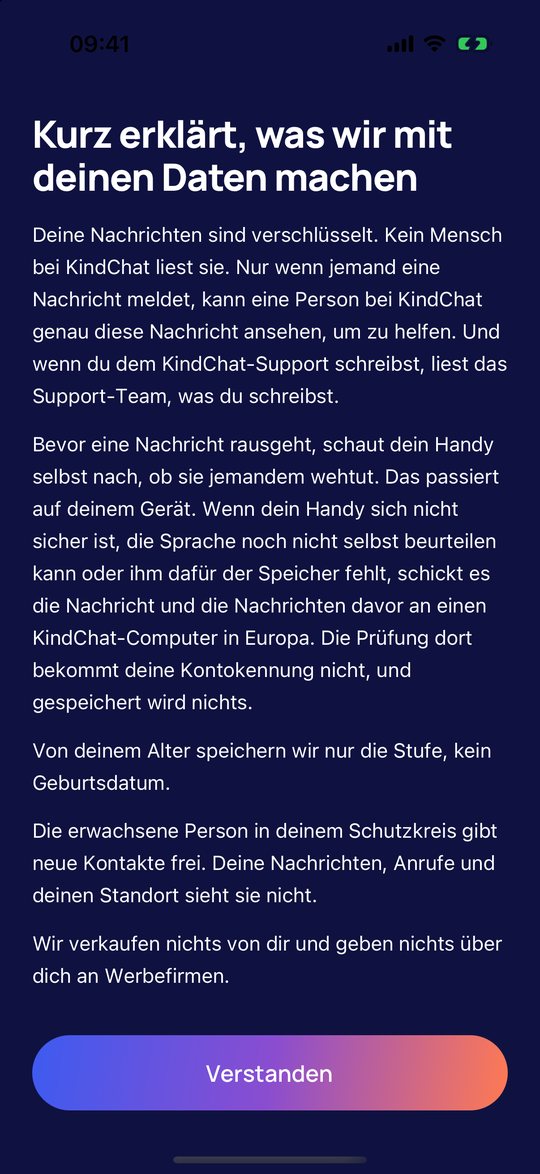
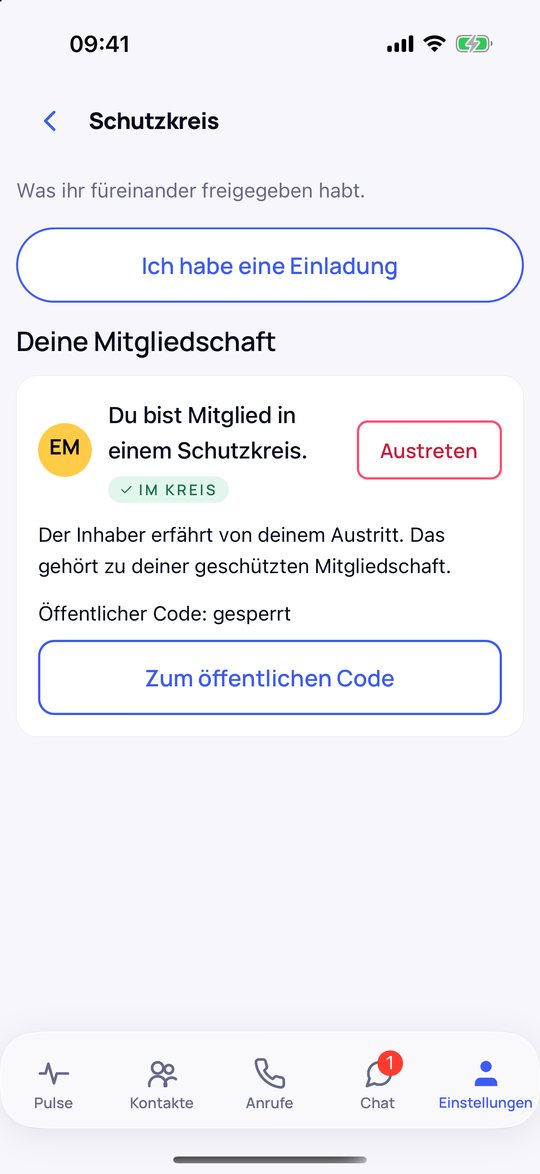
Danach steht bei Ihrem Kind unter Einstellungen → Schutzkreis: Du bist Mitglied in einem Schutzkreis.
6. Was Sie sehen und was nicht
Sie sehen, wen Ihr Kind als Kontakt hinzufügen möchte und welcher Gruppe es beitreten soll, mit Namen, einladender Person und Zahl der Mitglieder. Sie sehen nicht Nachrichten, Bilder, Anrufe und den Standort; KindChat hat keine Standortfunktion. Ihr Kind kann nichts kaufen und keine Schutzkreis-Codes erzeugen.
Ihr Kind kann den Schutzkreis jederzeit mit Austreten verlassen. Sein Konto ruht dann sofort. Holen Sie es nicht innerhalb von 90 Tagen zurück, wird das Konto gelöscht. Mit Code für ein pausiertes Kind holen Sie es kostenlos zurück.
7. Kontakte hinzufügen
KindChat lädt Ihr Adressbuch nicht hoch und schlägt niemanden vor. Kontakte entstehen nur über Codes, die Sie selbst weitergeben. Oben im Tab Kontakte stehen dafür vier Knöpfe.
- Tippen Sie auf Mein Code und dann auf Teilen.
- Verschicken Sie die Einladung per SMS, WhatsApp, E-Mail oder mit jeder anderen App. Mit Kopieren fügen Sie den Code selbst ein, zum Beispiel in eine Rundmail an die Klasse.
- Wer einen Code bekommt, tippt auf Code eingeben und dann auf Code einlösen.
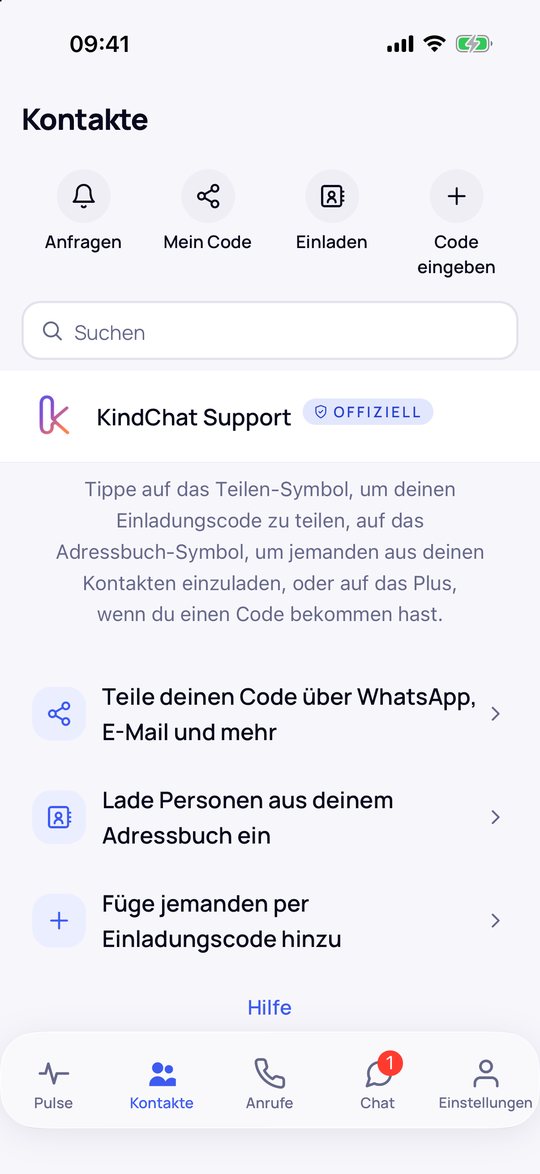
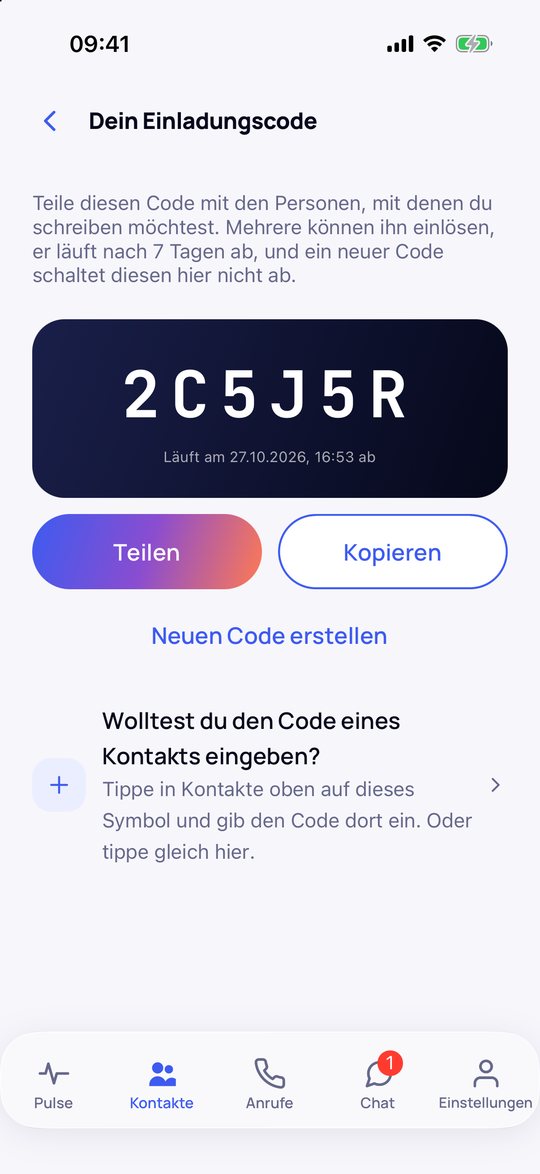
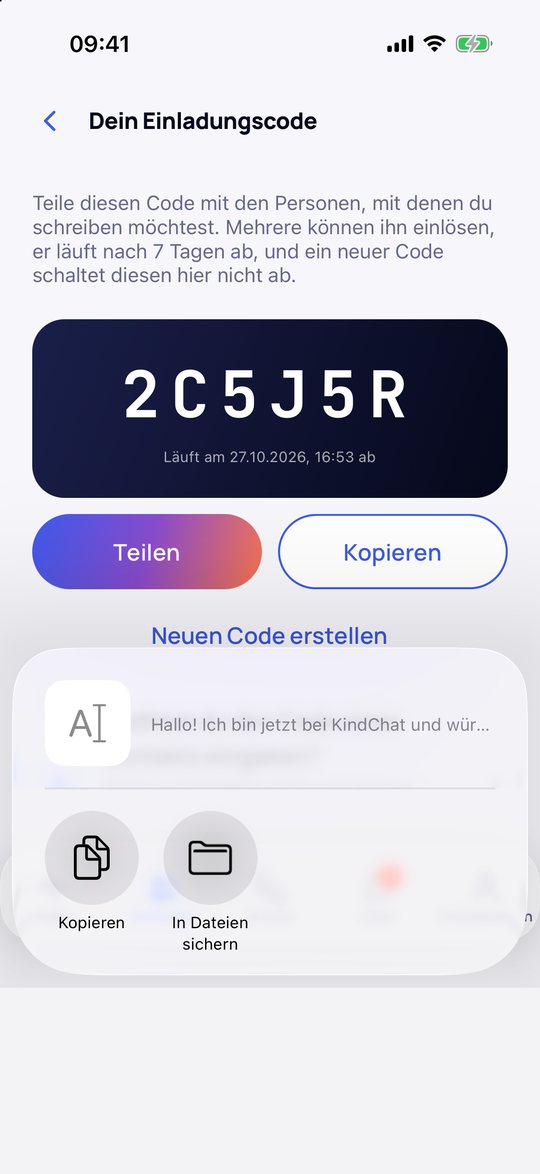
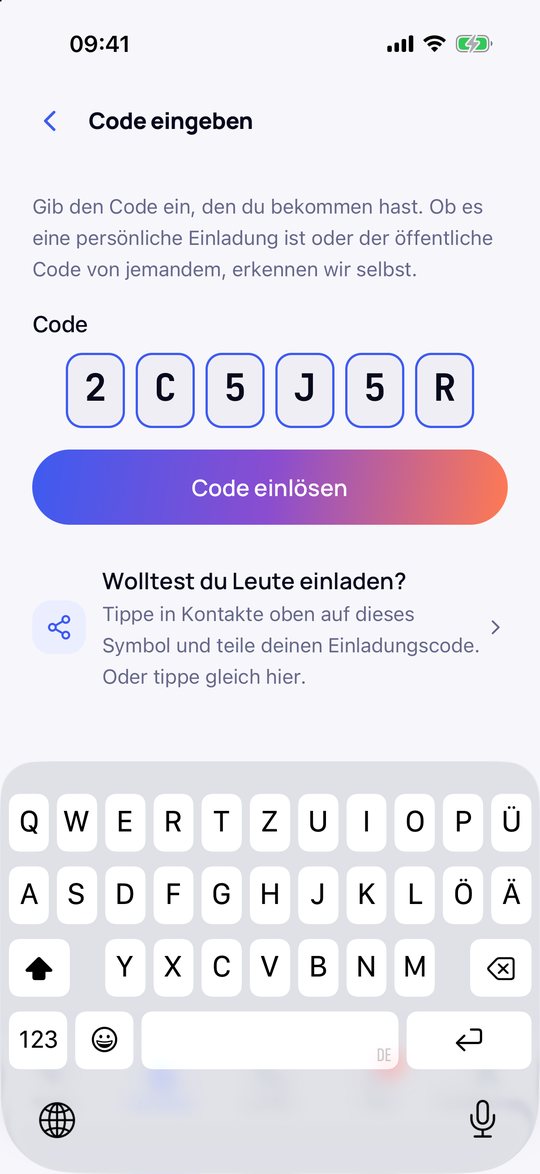
Ihr Einladungscode gilt 7 Tage und funktioniert für mehrere Personen. Mit Einladen wählen Sie Personen aus dem Adressbuch, und KindChat schickt ihnen eine SMS. KindChat sieht dabei nur die Kontakte, die Sie auswählen.
8. Kontakte Ihres Kindes freigeben
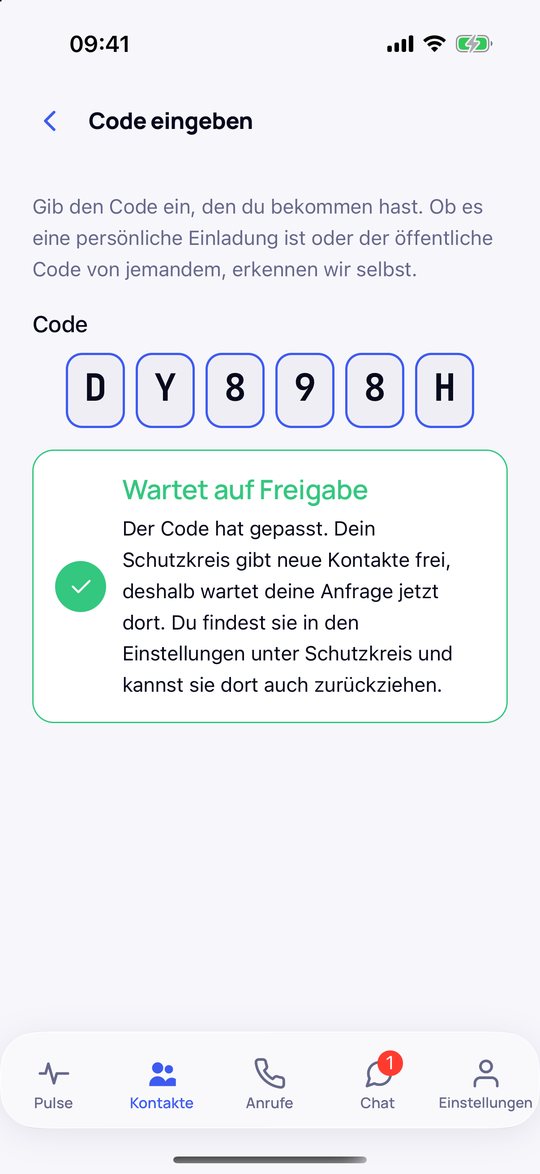
Löst Ihr Kind einen Code ein, sieht es zuerst Wartet auf Freigabe. Sie bekommen die Mitteilung Eine Freigabe wartet auf dich. Sie nennt keinen Namen, damit niemand auf Ihrem Sperrbildschirm mitliest.
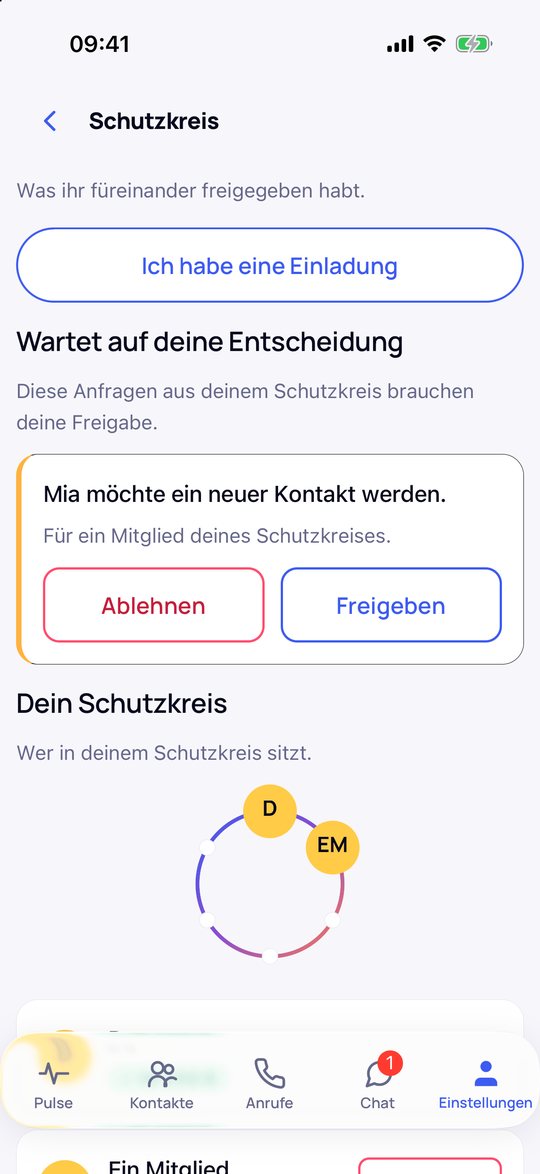
- Tippen Sie auf die Mitteilung oder öffnen Sie Einstellungen → Schutzkreis.
- Unter Wartet auf deine Entscheidung steht zum Beispiel: Mia möchte ein neuer Kontakt werden.
- Tippen Sie auf Freigeben oder Ablehnen. Die andere Person erfährt nicht, warum.
9. Gruppe erstellen
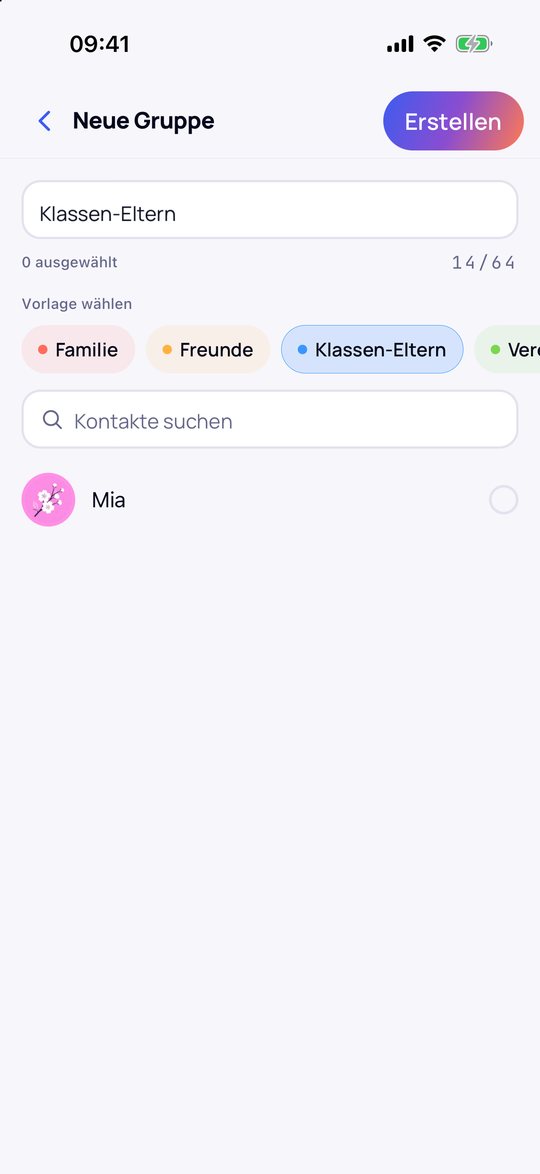
Die Klassengruppe legt am besten eine Person an, zum Beispiel die Elternvertretung. Gruppen anlegen und beitreten ist kostenlos.
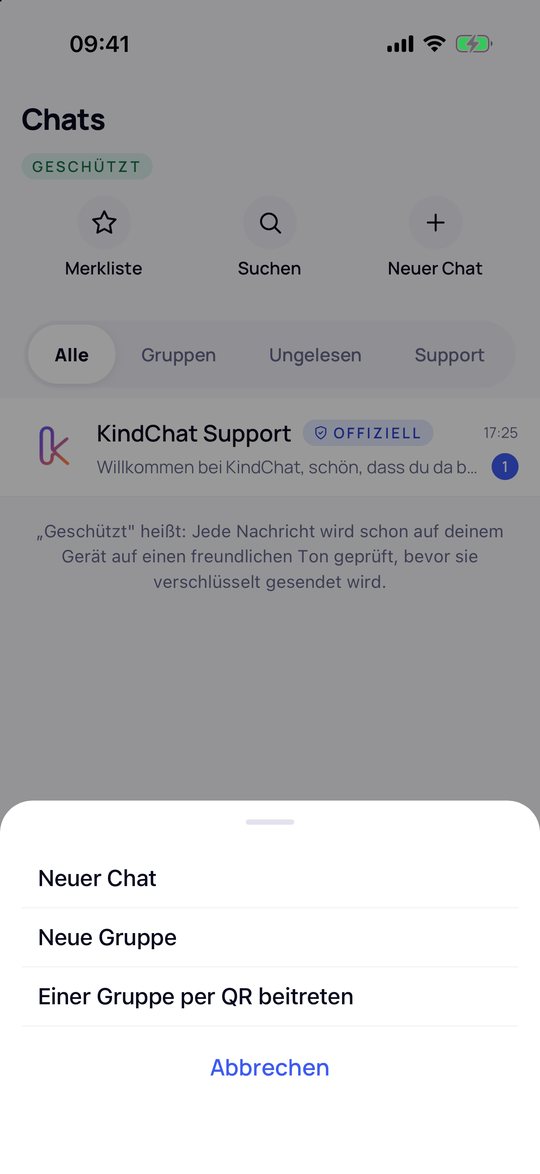
- Tippen Sie im Tab Chat oben auf Neuer Chat und dann auf Neue Gruppe.
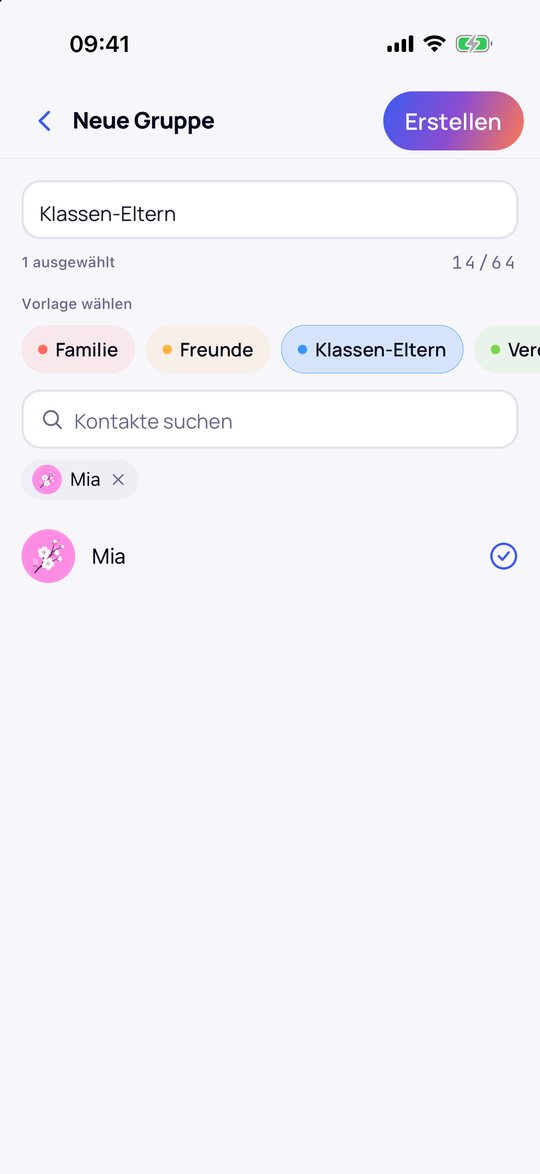
- Wählen Sie die Vorlage Klassen-Eltern und die ersten Mitglieder aus Ihren Kontakten.
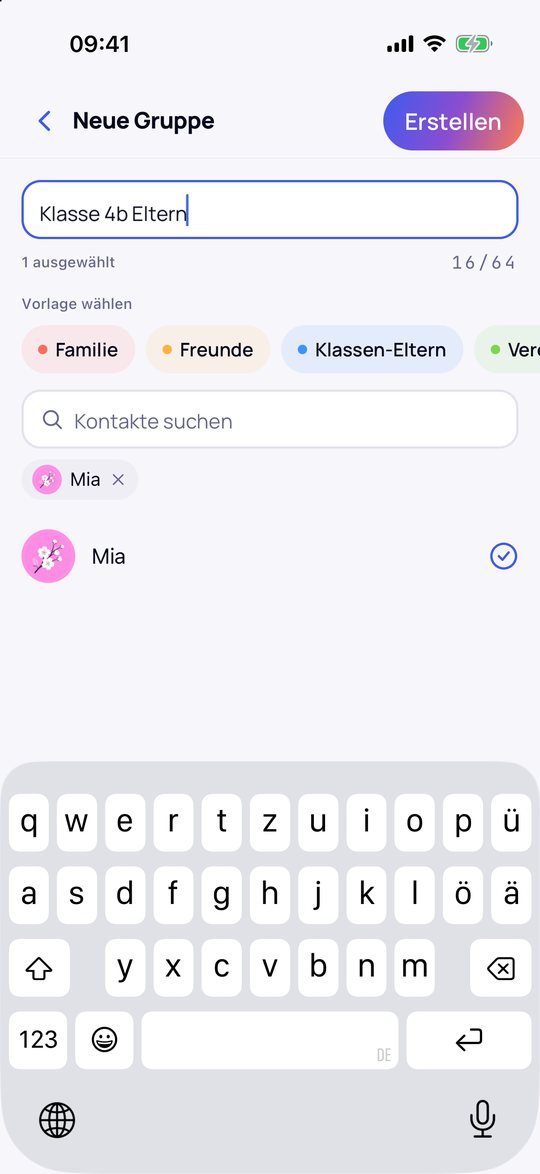
- Ändern Sie den Namen, zum Beispiel in Klasse 4b Eltern, und tippen Sie auf Erstellen.
10. Per Code oder QR-Code einladen
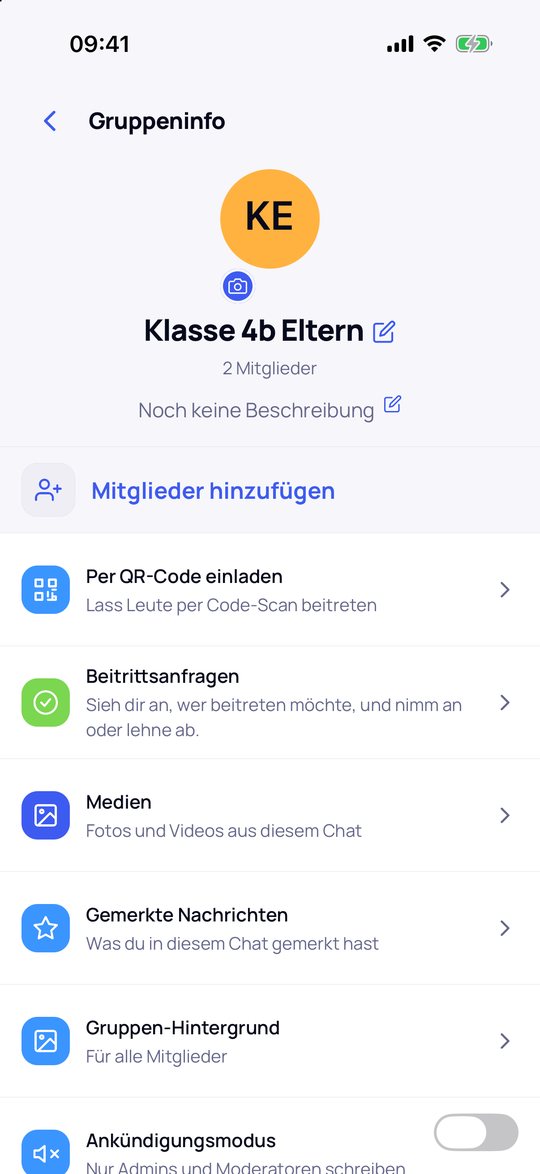
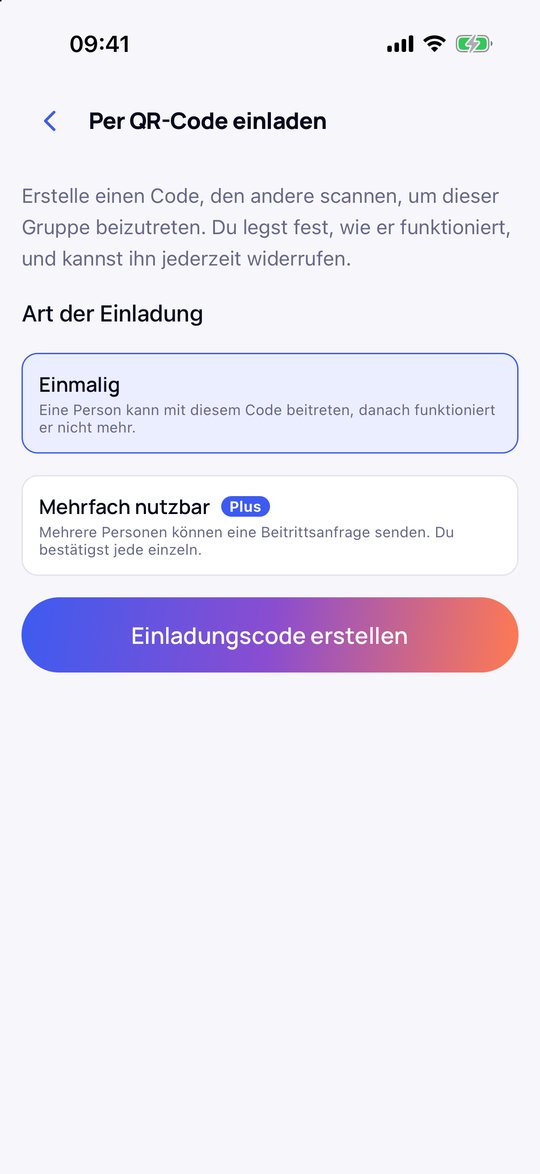
Code erstellen: Tippen Sie in der Gruppe oben auf den Namen und dann auf Per QR-Code einladen. Wählen Sie Mehrfach nutzbar (mit Schutzkreis oder Plus); jede Person schickt dann eine Beitrittsanfrage, die Sie unter Beitrittsanfragen bestätigen. Tippen Sie auf Einladungscode erstellen. Beim Elternabend zeigen Sie den QR-Code, aus der Ferne tippen Sie auf Link teilen. Der Code gilt 7 Tage.
Beitreten: Tippen Sie im Tab Chat auf Neuer Chat und dann auf Einer Gruppe per QR beitreten. Scannen Sie den QR-Code oder geben Sie den 6-stelligen Code ein und tippen Sie auf Gruppe beitreten.
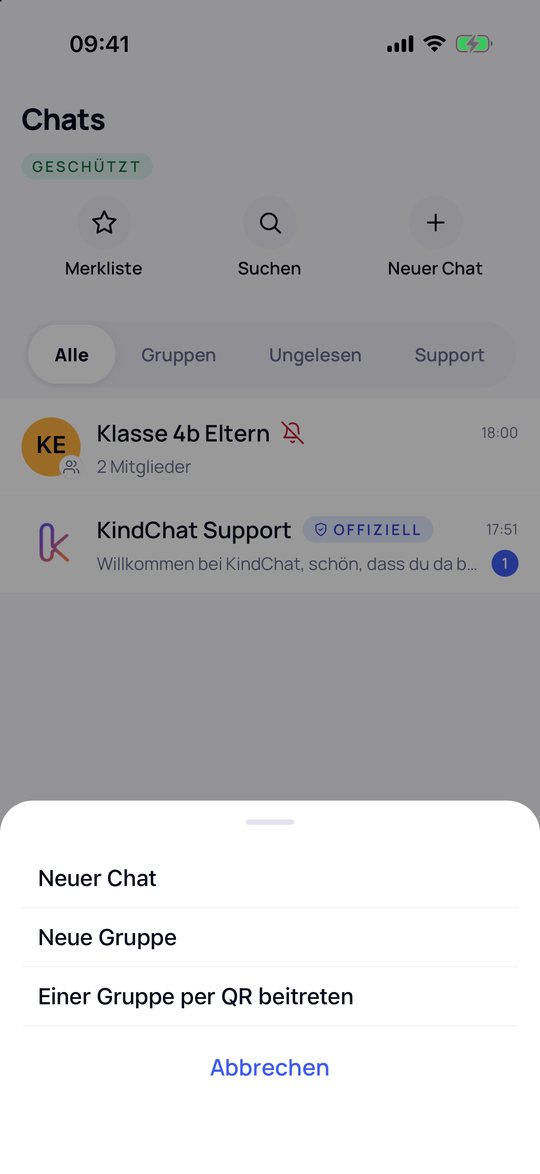
Wichtig: Ein Gruppencode funktioniert nur für Personen, die schon Kontakt der einladenden Person sind. Schicken Sie deshalb zuerst Ihren Kontakt-Code an alle (Schritt 7), zum Beispiel ein letztes Mal in die alte WhatsApp-Gruppe. Sonst erscheint Dieser Code ist ungültig.
11. Ihr Kind in einer Gruppe
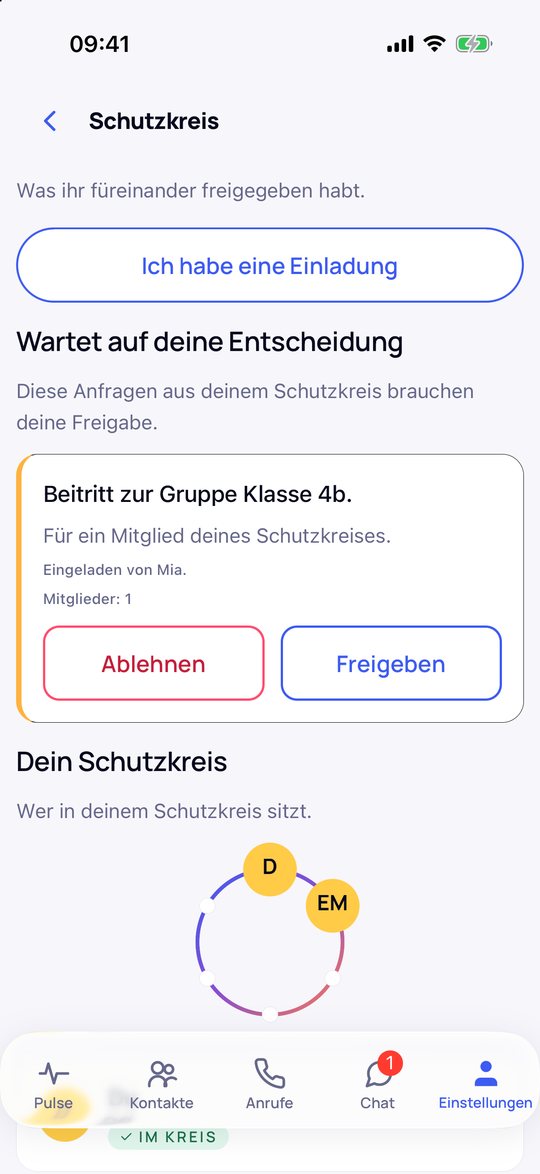
Wird Ihr Kind in eine Gruppe aufgenommen oder tritt es per Code bei, etwa der Klassengruppe der Kinder, wartet der Beitritt auf Ihre Freigabe. Unter Einstellungen → Schutzkreis sehen Sie den Gruppennamen, wer eingeladen hat und wie viele Mitglieder die Gruppe hat. Sie geben frei wie in Schritt 8. Eine Gruppe, die Ihr Kind selbst mit seinen freigegebenen Kontakten anlegt, braucht keine Freigabe.
12. Eigene Ruhezeiten
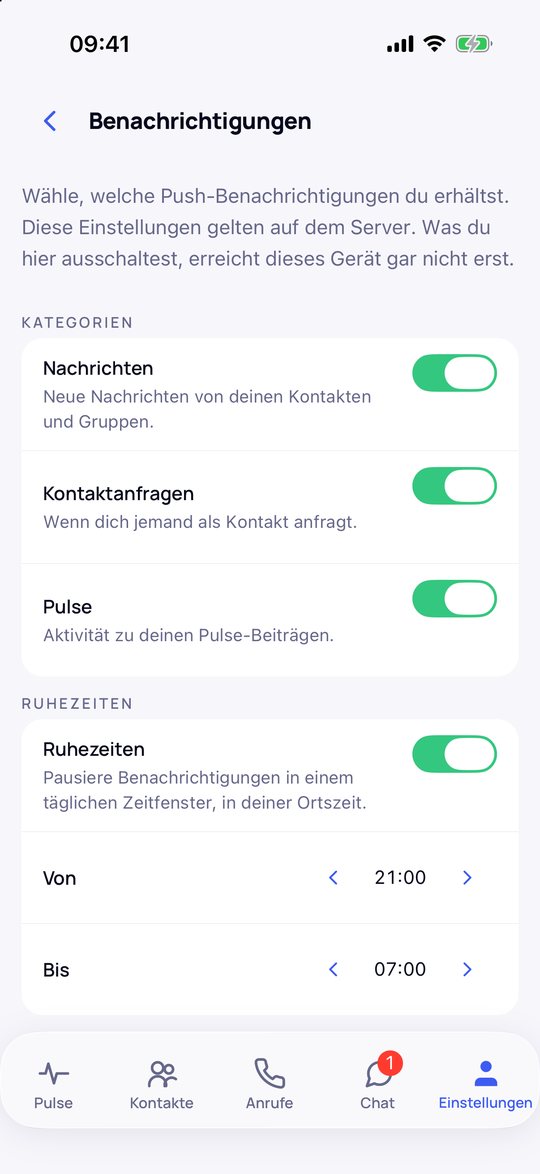
Öffnen Sie Einstellungen → Benachrichtigungen, schalten Sie unter Ruhezeiten den Schalter ein und stellen Sie Von und Bis ein, zum Beispiel 21:00 bis 07:00. Jede Person stellt ihre Ruhezeiten auf dem eigenen Telefon ein. Machen Sie das am besten gemeinsam mit Ihrem Kind auf dessen Telefon.
13. Ruhezeit für eine Gruppe
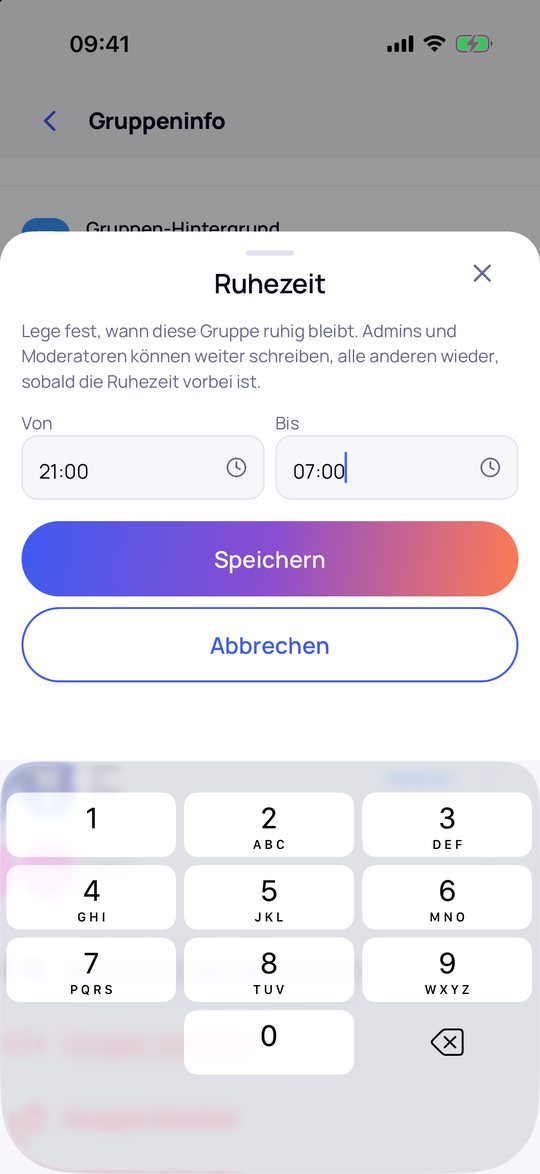
Admins öffnen die Gruppeninfo, tippen auf Ruhezeit, tragen Von und Bis ein und tippen auf Speichern. In dieser Zeit schreiben nur Admins und Moderatoren. Dort finden Sie auch Nachrichten pro Tag und den Ankündigungsmodus. Diese Einstellungen gibt es mit Schutzkreis oder Plus.
14. Melden, blockieren, Hilfe holen
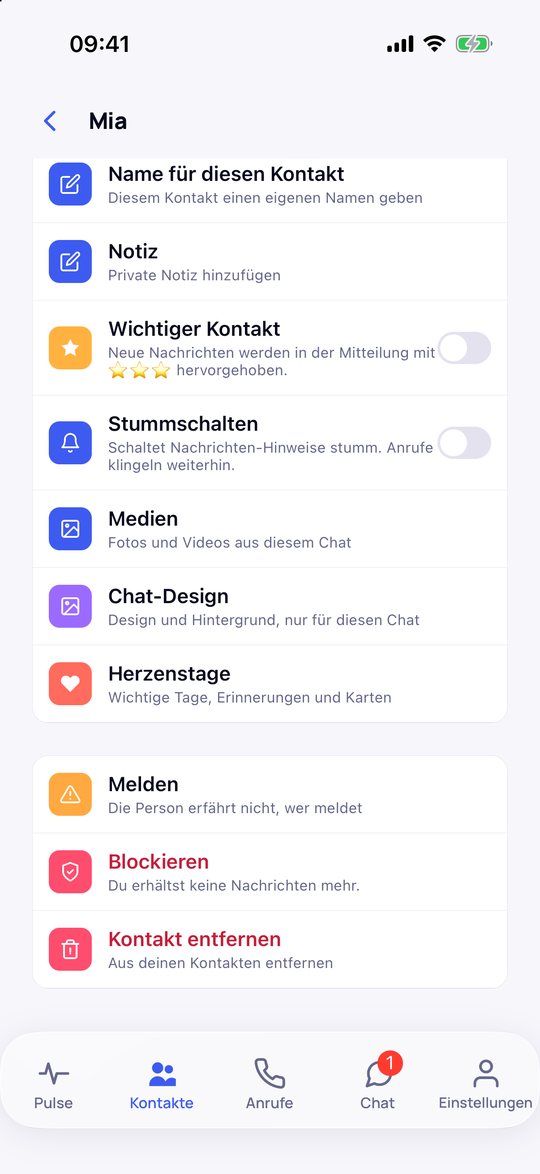
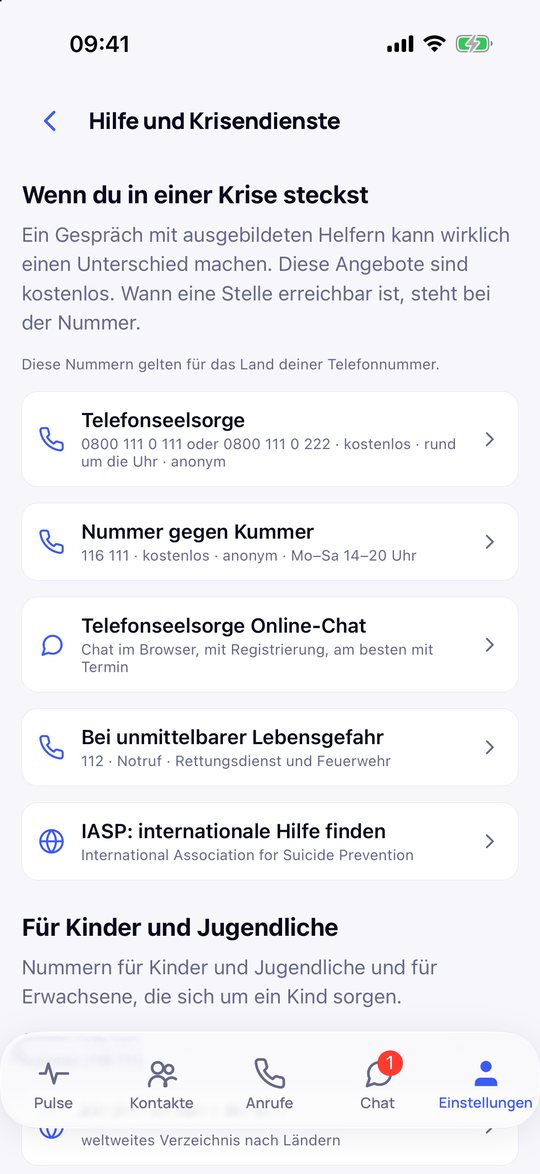
Melden und blockieren: Tippen Sie im Chat oben auf den Namen und wählen Sie Melden oder Blockieren. Die Person erfährt nicht, wer gemeldet hat. Hilfe: Unter Einstellungen → Hilfe & Krisen-Nummern stehen Beratungsstellen, auch die Nummer gegen Kummer für Kinder und Jugendliche. Bildschirm-Sperre: Unter Einstellungen → Account & Sicherheit → Bildschirm-Sperre schützen Sie KindChat mit Face ID, Fingerabdruck oder dem Gerätecode.
Häufige Fragen
Kann ich die Nachrichten meines Kindes lesen?
Nein. Sie geben neue Kontakte und Gruppen frei. Nachrichten, Anrufe und Bilder sehen Sie nicht. Ihr Kind sieht jederzeit, dass die Freigabe aktiv ist.
Mein Kind hat den Code eingegeben, aber es geht nicht weiter.
Ein Code gilt 14 Tage und nur für ein Kind. Erzeugen Sie einen neuen Code (Schritt 3) und schicken Sie ihn noch einmal.
Wir sind zwei Elternteile. Brauchen wir zwei Schutzkreise?
Nein. Ihr Kind gehört zu genau einem Schutzkreis, die Freigaben macht die Person, die ihn angelegt hat. Das andere Elternteil installiert KindChat ganz normal.
Was passiert, wenn mein Kind 16 wird?
Wird Ihr Kind 16, bestätigt es sein Konto selbst und nutzt KindChat danach eigenständig. Bis dahin bleiben die Freigaben aktiv.
Filtert KindChat wirklich alles?
Kein Filter ist perfekt. KindChat prüft jede Nachricht auf dem Telefon, bevor sie verschlüsselt wird, und noch einmal beim Empfang. Sprechen Sie trotzdem mit Ihrem Kind darüber, was es tun kann, wenn ihm etwas komisch vorkommt. Wie wir mit Daten umgehen, steht in der Datenschutzerklärung.